
- Publiceren en prioriteitsrecht
- Toegang tot alle locaties
- Bevoegdheid voor het betreffende item
1. Maak je boodschap gereed
Maak of bewerk een scherm-item en controleer de preview. Open vervolgens het publicatievenster. Je ziet Publiceren als scherm-item met prioriteit alleen als je de benodigde rechten hebt, waaronder toegang tot alle locaties.
2. Vink prioriteit aan
Vink Publiceren als scherm-item met prioriteit aan. Kies de schermgroepen, locaties of schermen en vul start, einde en weergaveduur in. Lees de samenvatting: het moet om de juiste schermen gaan.
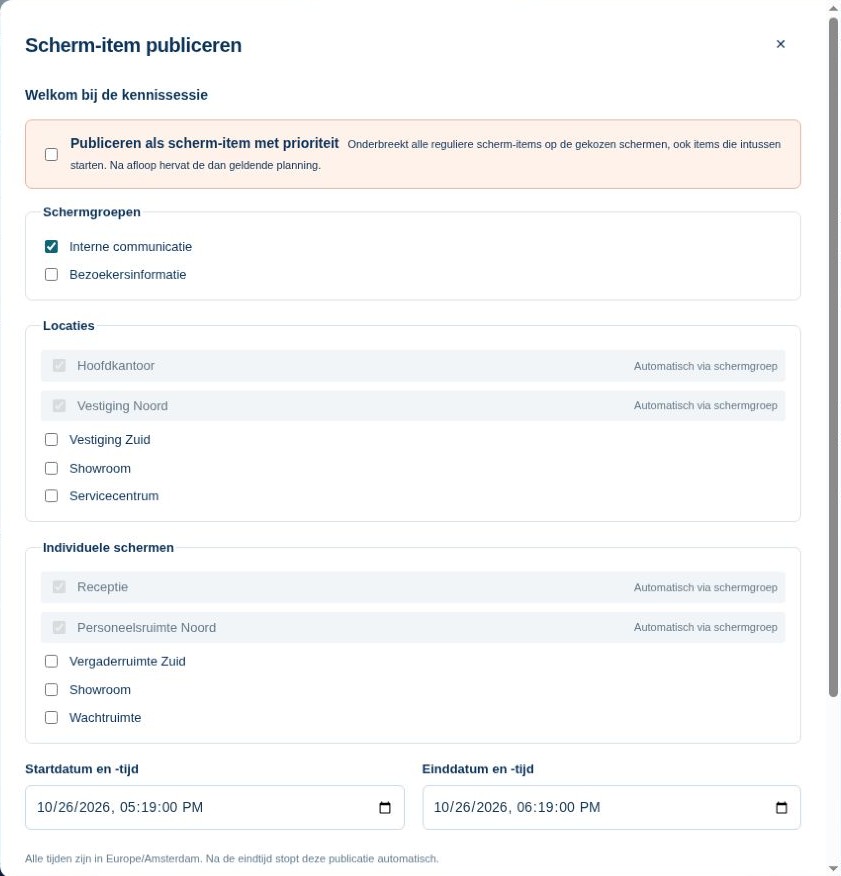
De afbeelding laat het bestemmingsformulier zien; voor een prioriteitspublicatie vink je de optie bovenaan aan. Tijdens deze publicatie worden de reguliere scherm-items op die bestemmingen onderbroken, ook reguliere items die intussen beginnen.
3. Bevestig de periode
Klik op Publiceren en bevestig de samenvatting. Als er op dezelfde schermen al een overlappende prioriteitsperiode staat, wordt een conflicterende publicatie geweigerd. Pas de periode of bestemming aan.
4. Controleer onderbreking en hervatten
Controleer Planning, Afspeellijsten en het gekozen schermvoorbeeld. Na de eindtijd of Beëindigen wordt de dan geldende reguliere planning hervat. Een reguliere publicatie die intussen is afgelopen, begint dus niet opnieuw.
Prioriteit tijdens zwart
Prioriteit maakt een zwartperiode niet vanzelf ongedaan. Bij Schermschakelen staat per scherm Prioriteit tijdens een zwartperiode. Scherm blijft zwart is de standaard. Alleen bij Prioriteitsitem tonen kan een actief prioriteitsitem de zwartperiode onderbreken. Controleer deze keuze vooraf als de boodschap ook tijdens zwart zichtbaar moet zijn.