
- Scherm-items en planning bekijken
- Publicatierecht en bereik voor aanpassen of beëindigen
- Verwijderrecht voor verlopen publicatieregels
1. Vind de publicatie
Open Planning. Zoek op titel of bestemming en gebruik het statusfilter. Met Bestemmingen bekijk je zowel de gekozen groepen, locaties en schermen als de bijbehorende schermen. Preview toont de gepubliceerde inhoud van deze regel.
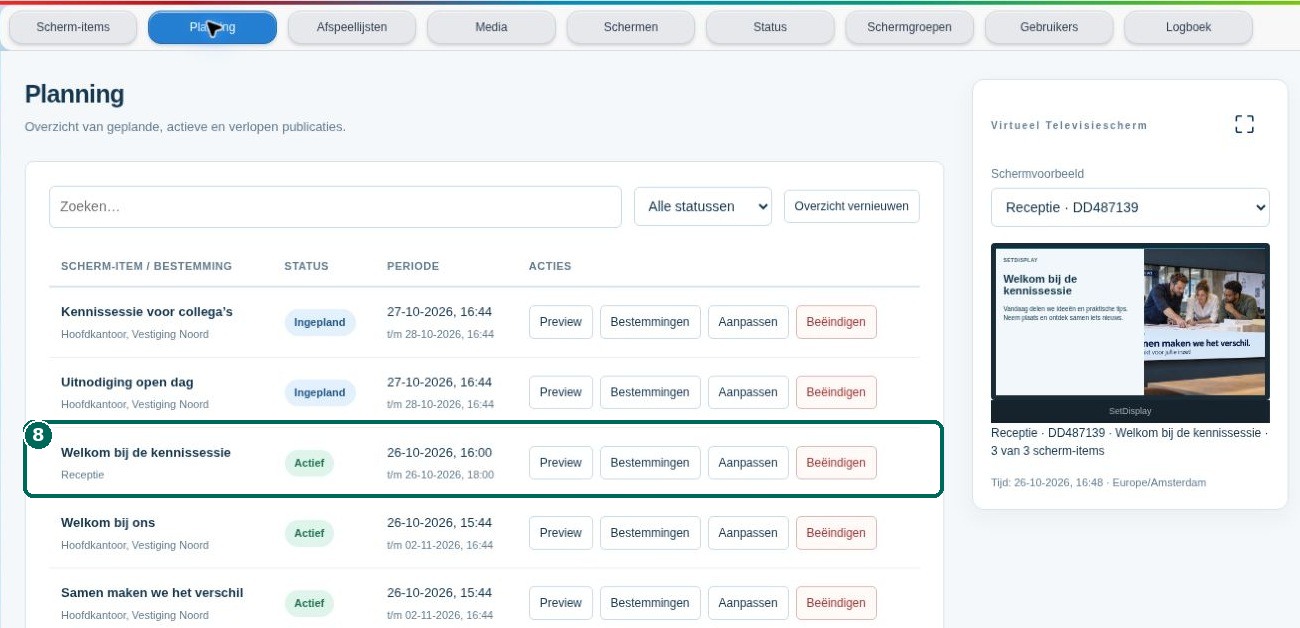
2. Pas een actieve of ingeplande publicatie aan
Klik bij de juiste regel op Aanpassen. Controleer bestemmingen, start, einde en weergaveduur. Kies Wijzigingen opslaan, lees de samenvatting en kies Bevestigen.
Een planning aanpassen en de inhoud van het item wijzigen zijn aparte handelingen. Voor een nieuwe tekst of ander beeld open je het scherm-item via Bewerken en publiceer je de inhoudswijziging.
3. Stop de publicatie eerder
Klik op Beëindigen en bevestig. Alleen deze publicatie stopt; het scherm-item en de andere publicaties blijven behouden. Als er reguliere inhoud klaarstaat, wordt de dan geldige planning gevolgd.
4. Ruim een verlopen regel op
Verlopen publicaties hebben geen Aanpassen of Beëindigen. Gebruik bij het scherm-item Publiceren of Publicaties → Nieuwe publicatie om het opnieuw te tonen.
Met het juiste verwijderrecht verschijnt bij een verlopen regel een prullenbak. Die verwijdert alleen deze regel uit Planning, niet het oorspronkelijke item of andere publicaties. Lees de bevestiging voordat je doorgaat.
Controleer het resultaat
Zoek de publicatie opnieuw en controleer bestemming, periode en status. Bij beëindigen is de regel verlopen. Bij verwijderen is alleen de gekozen verlopen regel verdwenen.