
- Toegang tot het scherm
- Schermbeheer voor een naamswijziging
1. Zoek je scherm
Open Schermen. Zoek op naam, scherm-ID, locatie of schermgroep. Het overzicht toont naam, locatie, groepen, de huidige beeld- of zwartkeuze en beschikbare acties.
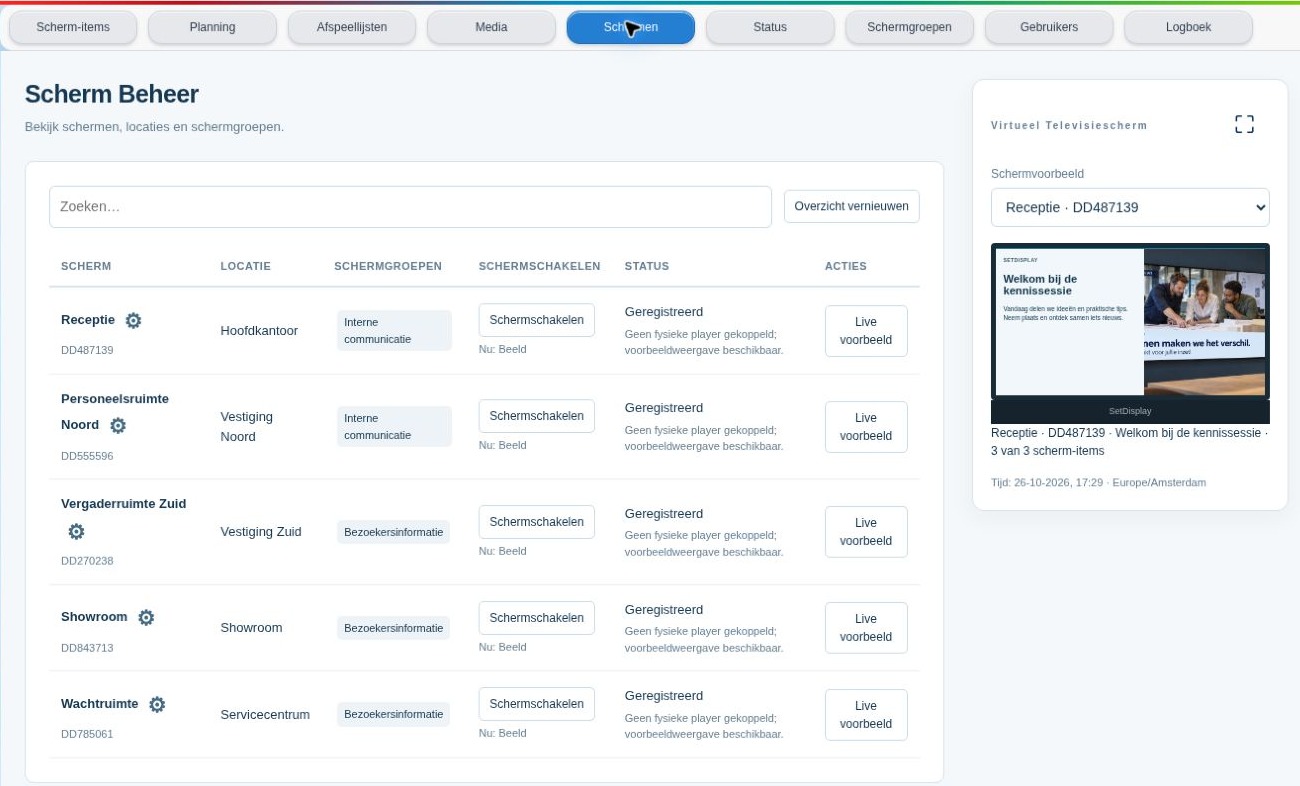
Gebruik het scherm-ID om schermen met vergelijkbare namen uit elkaar te houden. Het ID blijft gelijk als je de schermnaam wijzigt.
2. Wijzig een naam
Klik op het tandwiel naast de schermnaam. Vul Naam van het scherm in en kies Naam opslaan. Deze actie is alleen zichtbaar als je schermen mag beheren. Controleer vervolgens of de nieuwe naam in het overzicht staat.
3. Bekijk de actieve inhoud
Klik bij het scherm op Live voorbeeld. Het vergrote venster volgt de inhoud voor dat gekozen scherm. Sluit het venster met het kruisje.
Je kunt ook bij Schermvoorbeeld in het Virtueel Televisiescherm een ander scherm kiezen en het voorbeeld vergroten. Deze keuze verandert alleen wat je bekijkt; je wijzigt er geen bestemmingen of publicaties mee.
Begrijp wat het voorbeeld laat zien
Het voorbeeld volgt de opgeslagen planning, inclusief prioriteit en schermschakeling. Het is geen camerabeeld of meting van de fysieke televisie. Een geregistreerd scherm of zichtbaar voorbeeld bewijst daarom niet dat een fysieke player op dat moment bereikbaar is.
Zie je Geen actieve publicatie? Controleer bestemming, periode en rechten. Zie je zwart, bekijk dan de schakelregels. Voor een overzicht van meerdere schermminiaturen gebruik je Status.