
- Schermgroepen aanmaken en beheren
- Toegang tot alle locaties
1. Open Schermgroepen
Ga naar Schermgroepen. Het overzicht toont per groep de gekoppelde schermen. Kies Nieuwe schermgroep of open een bestaande groep met Bekijken / aanpassen.
2. Kies naam en leden
Vul Groepsnaam in en vink de gewenste schermen aan onder Schermen in deze groep. Gebruik een naam die de functie beschrijft, zoals Interne communicatie of Bezoekersinformatie.
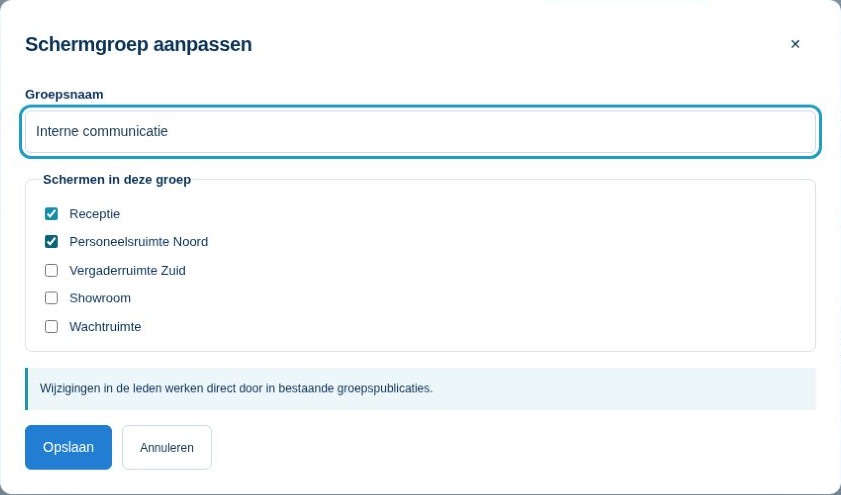
Klik op Opslaan. Controleer de namen van de gekoppelde schermen in het groepenoverzicht.
Begrijp het directe gevolg
Een groepspublicatie volgt de huidige groepsleden. Voeg je een scherm toe, dan kan het direct lopende publicaties voor die groep tonen. Verwijder je een scherm uit de groep, dan geldt die groepsbestemming daar niet meer.
Een item kan op dat scherm zichtbaar blijven als het ook via een andere groep, locatie of individuele bestemming wordt gepubliceerd. Ontkoppelen uit één groep beëindigt niet automatisch alle andere publicatieroutes.
Groepstoewijzingen van gebruikers volgen eveneens de bijbehorende schermen. Een ledenwijziging kan hun bereik dus veranderen. Controleer bestaande groepspublicaties en gebruikerstoegang voordat je een veelgebruikte groep wijzigt.
Controleer het resultaat
Open bij een relevante publicatie Bestemmingen en controleer de bijbehorende schermen. Gebruik het schermvoorbeeld om de actieve inhoud te bekijken. Controleer bij Gebruikers of toegewezen groepen nog het juiste bereik geven.