
- Scherm-items bekijken en wijzigen
- Uploadrecht voor eigen bestanden
- Publicatierecht om het ontwerp te tonen
1. Begin met formaat en achtergrond
Kies Scherm-items → Nieuw scherm-item → Vrij ontwerp. Vul Naam van het scherm-item in. Deze naam wordt niet vanzelf als tekst in je ontwerp gezet.
Kies Formaat: liggend 1920 × 1080 of staand 1080 × 1920. Stel Achtergrondkleur in. Kies het formaat bij voorkeur voordat je je onderdelen precies plaatst.
2. Voeg onderdelen toe
Gebruik Tekst toevoegen, Rechthoek of Cirkel. Voor media klik je eerst op Afbeelding toevoegen of Video toevoegen, selecteer je een bestand en kies je Gebruiken.
Klik daarna op Beeld toevoegen om het gekozen bestand als verplaatsbaar onderdeel te plaatsen. Met Als achtergrond gebruiken vul je de achtergrond met dat beeld. Achtergrondbeeld verwijderen maakt alleen de achtergrond weer vrij; het mediabestand zelf wordt niet verwijderd.
3. Bewerk een geselecteerd onderdeel
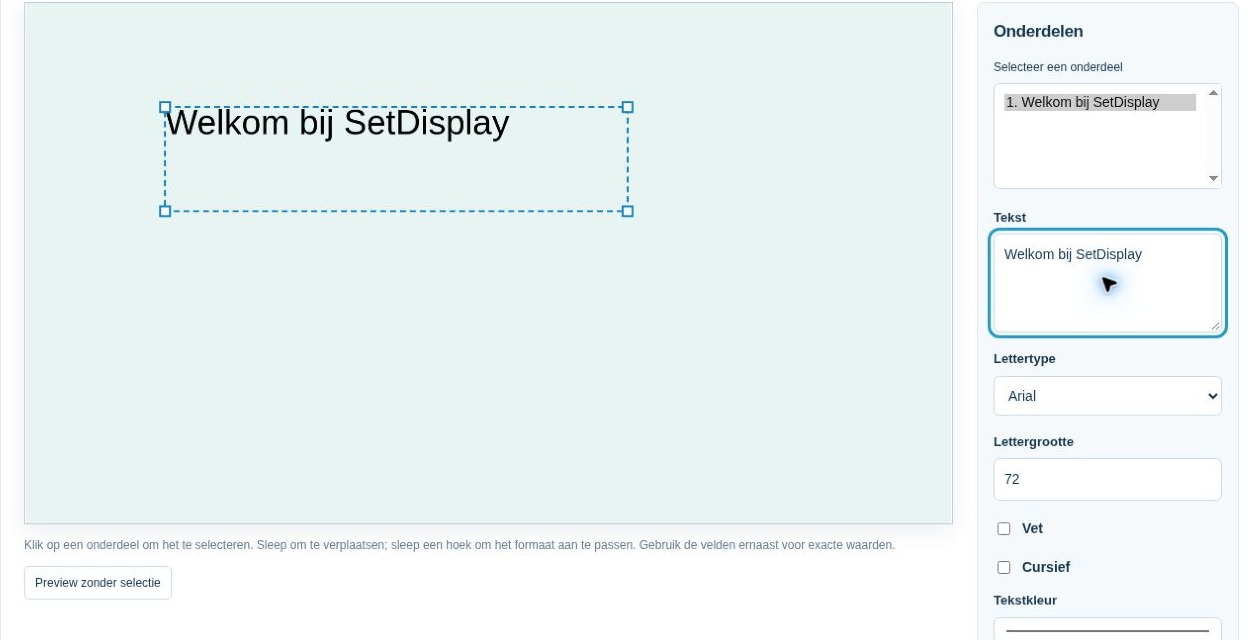
Klik op een onderdeel in het werkblad of selecteer het bij Onderdelen van het ontwerp. Sleep om te verplaatsen en versleep een hoek om het formaat aan te passen. Met Links, Boven, Breedte en Hoogte stel je exacte waarden in.
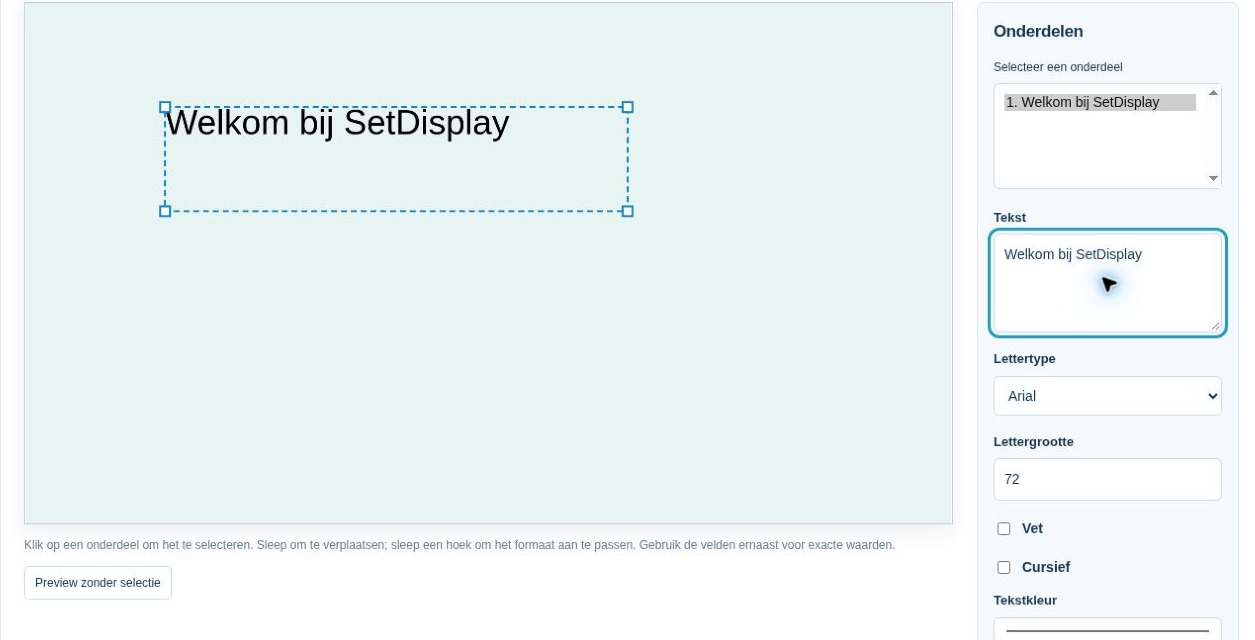
Bij tekst kun je inhoud, lettertype, grootte, vet, cursief en tekstkleur aanpassen. Vormen hebben een vulkleur en instellingen voor de rand. Met Naar achteren en Naar voren verander je de stapelvolgorde. Verwijderen verwijdert alleen het geselecteerde onderdeel uit dit ontwerp.
Pijltjestoetsen verplaatsen een geselecteerd onderdeel wanneer het werkblad focus heeft. Met Shift verplaats je in grotere stappen. Delete verwijdert de selectie. Ongedaan maken en Opnieuw uitvoeren helpen bij recente bewerkingen.
4. Controleer en bewaar
Klik op Preview zonder selectie om je ontwerp zonder selectiekaders te bekijken. Controleer ook een eventuele video: die mag maximaal 15 seconden duren en speelt zonder geluid.
Een ontwerp kan maximaal 40 onderdelen bevatten. Kies Opslaan om je werk te bewaren of Opslaan en publiceren om verder te gaan naar de publicatie. Het sluiten van de editor zonder op te slaan bewaart je wijzigingen niet.