
- Scherm-items bekijken en wijzigen
- Publicatierecht om wijzigingen door te zetten
- Bevoegdheid voor het betreffende item
1. Open de editor
Ga naar Scherm-items, zoek je titel en klik op Bewerken. Pas tekst, afbeelding, video of ontwerp aan. Controleer het resultaat met Preview vergroten, of bij een vrij ontwerp met Preview zonder selectie.
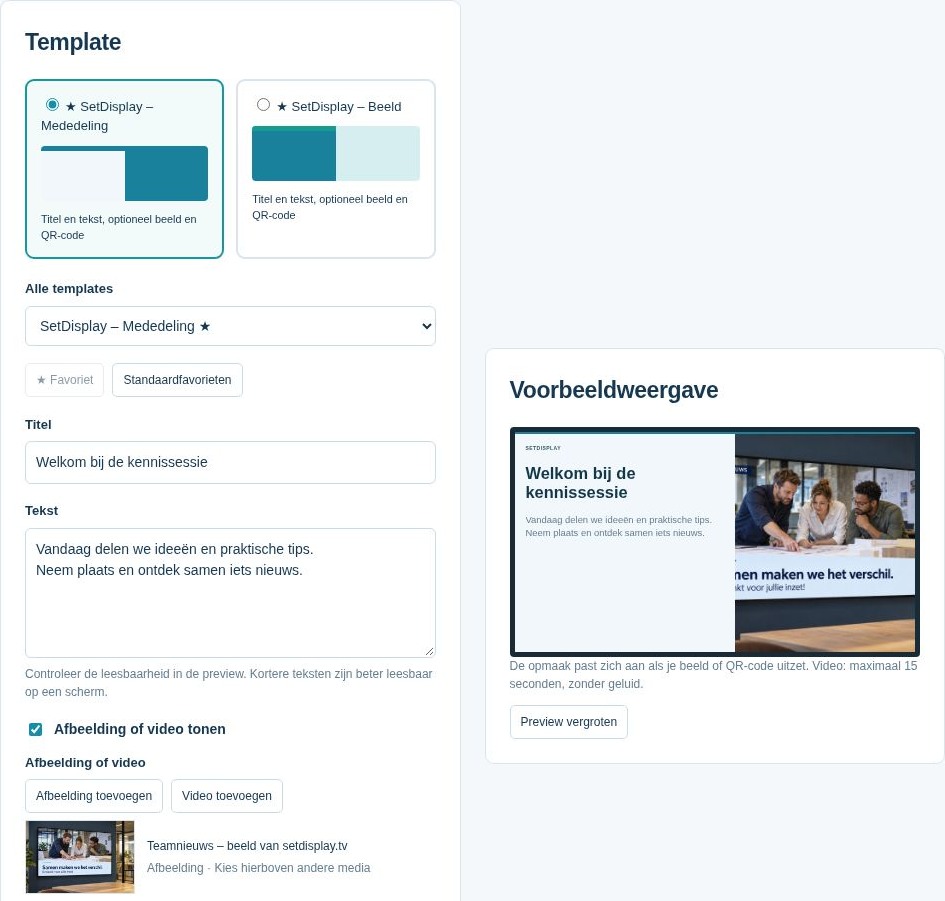
2. Kies Opslaan of Opslaan en publiceren
| Knop | Gevolg |
|---|---|
| Opslaan | Bewaart de nieuwe inhoud. Bestaande publicaties blijven hun eerder gepubliceerde inhoud tonen. |
| Opslaan en publiceren | Vraagt bevestiging en werkt de inhoud van bestaande actieve en ingeplande publicaties van dit item bij. |
Bij een nieuw item of een item zonder actieve of ingeplande publicaties opent Opslaan en publiceren na het opslaan het venster voor bestemming en periode.
Alleen Opslaan kiezen is dus niet voldoende om een gewijzigde tekst op een al lopende publicatie te laten verschijnen.
3. Lees de bevestiging
Kies Opslaan en publiceren wanneer je klaar bent om je wijziging door te zetten. Lees hoeveel bestaande publicaties worden bijgewerkt en kies Bevestigen. Bestemmingen en perioden van die bestaande publicaties blijven gelijk. Met Annuleren ga je terug naar je bewerking.
Wil je een andere boodschap voor een andere bestemming of periode, zonder de bestaande inhoud te vervangen? Maak dan eerst een zelfstandig concept met Dupliceren.
4. Controleer de juiste versie
Open Planning en gebruik daar Preview op de betreffende publicatie. Deze preview toont de gepubliceerde inhoud. Controleer vervolgens het gekozen schermvoorbeeld. Een algemene preview bij Scherm-items kan al nieuwere opgeslagen inhoud tonen.