
- Scherm-items bekijken en wijzigen
- Publiceren
- Toegang tot de gekozen bestemming
Voor je begint
Je bent ingelogd in SetDisplay. Je hebt rechten nodig om scherm-items te bekijken en te maken én om te publiceren. Daarnaast moet je toegang hebben tot de gekozen bestemming. Voor een eigen upload heb je ook uploadrechten nodig.
Zie je een knop of bestemming niet? Vraag je beheerder om je rol en bereik te controleren. De screenshots zijn gemaakt als beheerder; jouw omgeving kan minder opties tonen.
1. Open een nieuw scherm-item
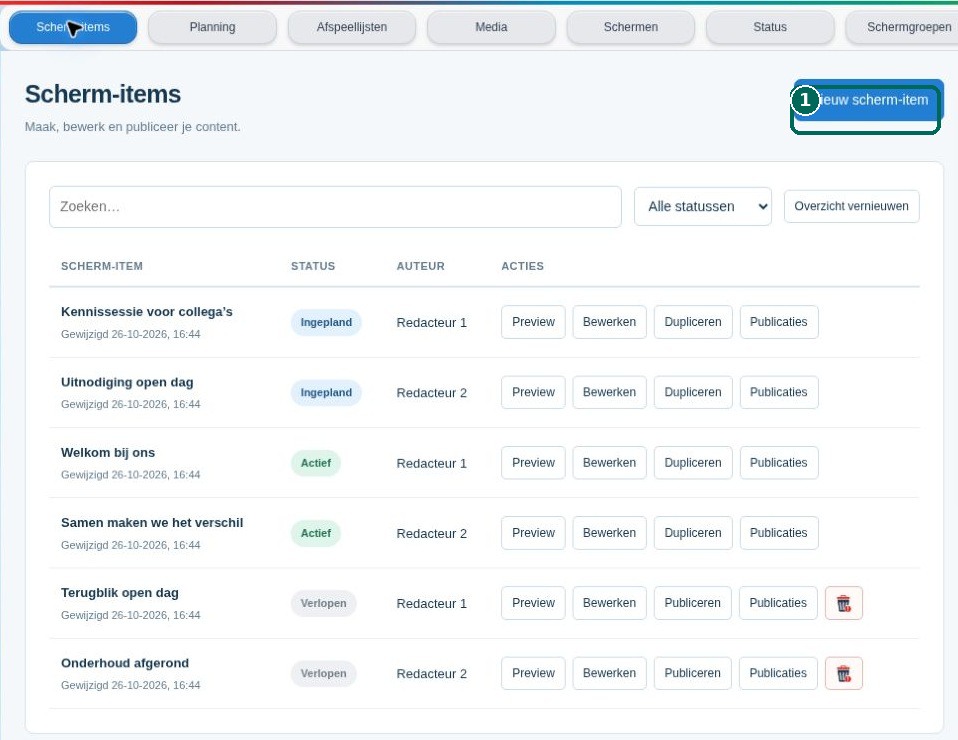
Ga bovenin naar Scherm-items. Klik op Nieuw scherm-item.
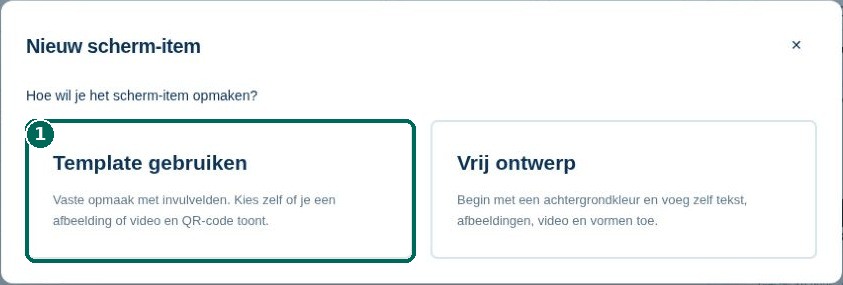
Kies in het venster dat verschijnt Template gebruiken. Je werkt daarmee in een vaste opmaak met invulvelden.
2. Kies je template en vul de tekst in
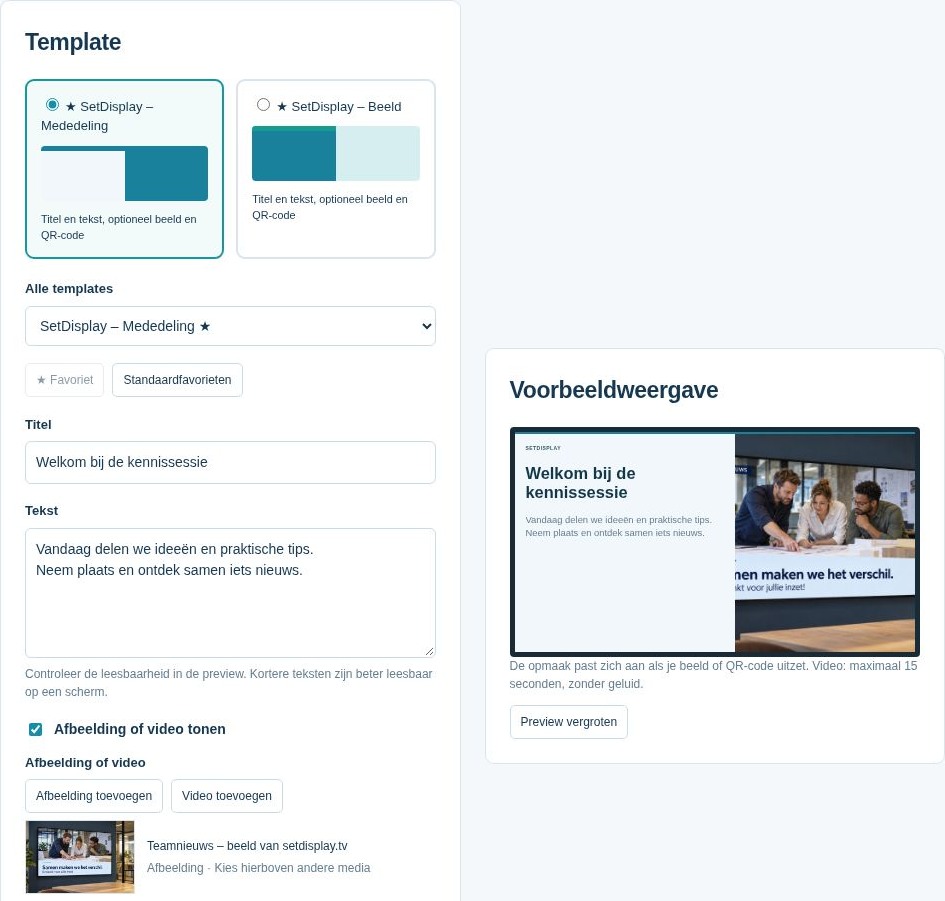
Kies SetDisplay – Mededeling. Staat deze niet bij je twee favorieten? Selecteer de template dan onder Alle templates. Lees bij Favoriete templates instellen en vervangen hoe je je snelkeuzes aanpast.
Vul bij Titel bijvoorbeeld ‘Welkom bij de kennissessie’ in. Schrijf bij Tekst een korte boodschap. In ons voorbeeld gebruiken we:
Vandaag delen we ideeën en praktische tips. Neem plaats en ontdek samen iets nieuws.
De Voorbeeldweergave toont hoe je bericht eruitziet. Houd de tekst kort en controleer of hij op een scherm goed leesbaar blijft.
3. Voeg een afbeelding of video toe
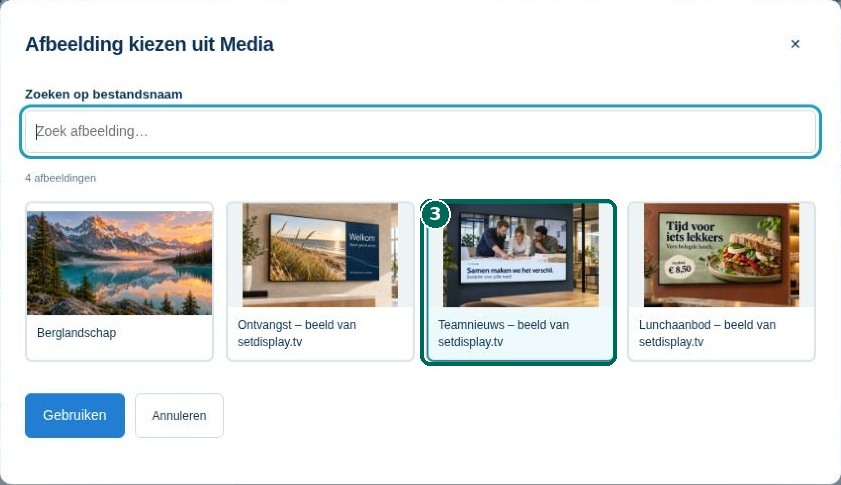
Laat Afbeelding of video tonen aangevinkt. Klik op Afbeelding toevoegen, selecteer in Media de afbeelding Teamnieuws – beeld van setdisplay.tv en klik op Gebruiken.
Je kunt ook een eigen bestand kiezen bij Of upload een afbeelding of korte video. Voor video uit Media gebruik je Video toevoegen.
| Bestand | Grens in deze versie |
|---|---|
| Afbeelding | JPG of PNG, maximaal 5 MB |
| Video | MP4 met H.264, maximaal 20 MB en maximaal 15 seconden |
| Geluid | Video wordt zonder geluid afgespeeld |
Wil je alleen tekst tonen? Zet Afbeelding of video tonen uit. Voor dit voorbeeld zetten we ook QR-code tonen uit. Wil je wél een QR-code, laat die optie dan aan en vul Link voor de QR-code in met het gewenste HTTPS-adres.
4. Controleer het voorbeeld
Klik op Preview vergroten. Controleer je tekst, het gekozen beeld en de verdeling van je boodschap. Sluit de preview met het kruisje om verder te gaan.
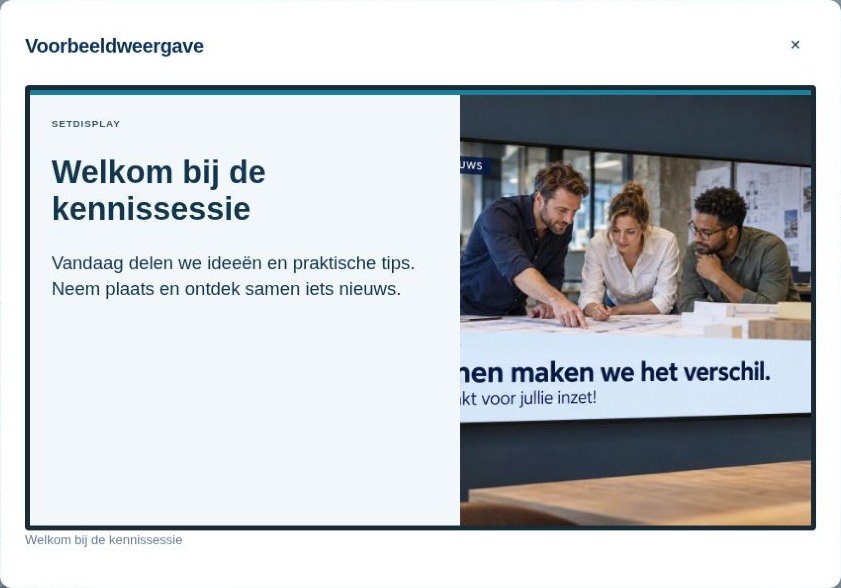
De voorbeeldweergave van je ontwerp toont hoe het item eruitziet. Het Virtueel Televisiescherm toont de actieve planning van een gekozen scherm. Je nieuwe item verschijnt daar pas nadat het is gepubliceerd én de periode is begonnen.
5. Kies Opslaan en publiceren
Klik onderaan de editor op Opslaan en publiceren. Lees de melding en kies Bevestigen. Je scherm-item wordt opgeslagen. Vervolgens opent het venster Scherm-item publiceren.
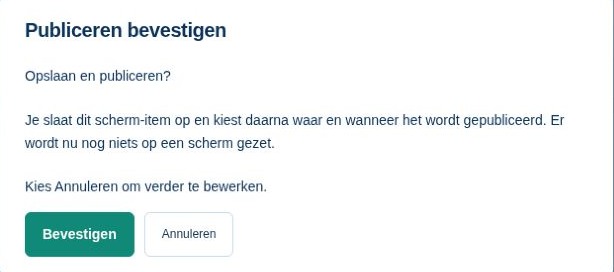
| Keuze | Wat gebeurt er bij een nieuw item? |
|---|---|
| Opslaan | Bewaart je scherm-item als concept. Het verschijnt nog niet op een scherm. |
| Opslaan en publiceren | Bewaart na bevestiging je item en laat je daarna de bestemming en periode kiezen. |
Deze uitleg gaat over een nieuw scherm-item. Bij een bestaand item met actieve of ingeplande publicaties kan Opslaan en publiceren de inhoud van die publicaties bijwerken. Lees de bevestiging daarom altijd zorgvuldig.
6. Kies waar je item verschijnt
Selecteer in Scherm-item publiceren een schermgroep, een locatie of individuele schermen. In dit voorbeeld vink je alleen Receptie aan onder Individuele schermen.
- Schermgroepen: alle schermen die bij de gekozen groep horen.
- Locaties: alle schermen op de gekozen locatie.
- Individuele schermen: alleen de schermen die je zelf selecteert.
Bestemmingen die via een groep of locatie al worden meegenomen, zijn automatisch aangevinkt en lichter weergegeven. Een gedeeltelijk vinkje bij een locatie betekent dat een deel van de schermen via een groep is geselecteerd. Controleer onderaan Wordt gepubliceerd naar om te zien wat je keuze omvat.
Laat voor dit gewone bericht Publiceren als scherm-item met prioriteit uit. Deze optie is alleen zichtbaar als je daarvoor rechten hebt. Prioriteit onderbreekt de reguliere inhoud op de gekozen schermen gedurende de publicatie.
7. Stel de periode in en bevestig
Vul Startdatum en -tijd en Einddatum en -tijd in. Kies een eindmoment na het startmoment. Alle tijden gelden voor Europe/Amsterdam.
Voor de screenshots hebben we 26 oktober 2026 van 16:00 tot 18:00 gebruikt. Kies bij het zelf proberen een periode die nu of later geldig is.
Vul bij Weergaveduur per ronde (seconden) voor deze afbeelding 10 in. Dat is de tijd die het item per ronde in beeld staat, binnen de ingestelde publicatieperiode.
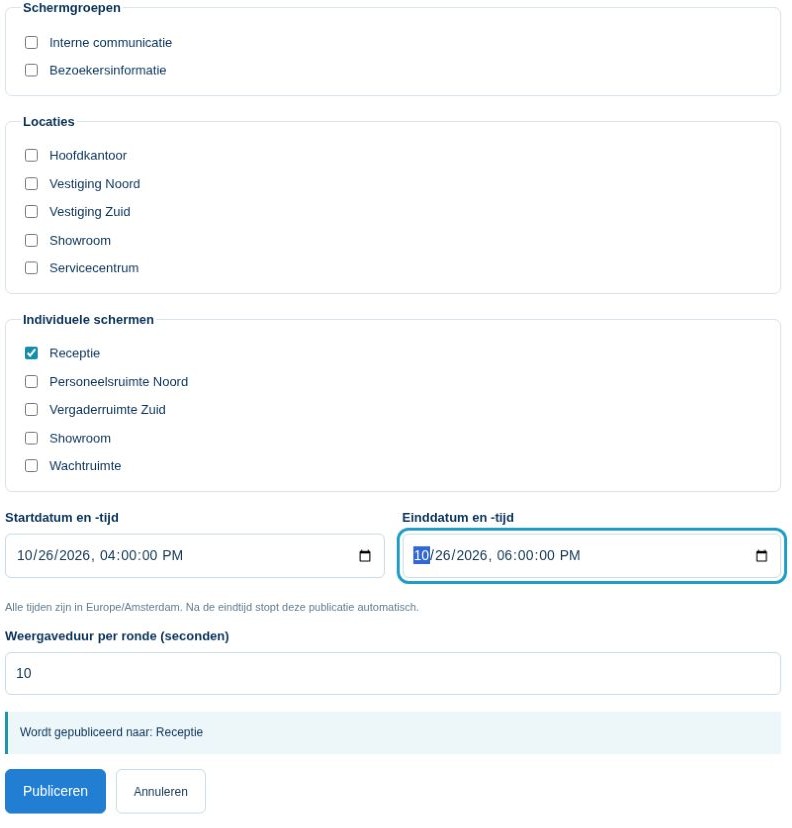
Klik op Publiceren. Controleer de bestemming en de periode in de samenvatting. Klopt alles? Klik op Bevestigen. Wil je iets wijzigen, kies dan Annuleren.
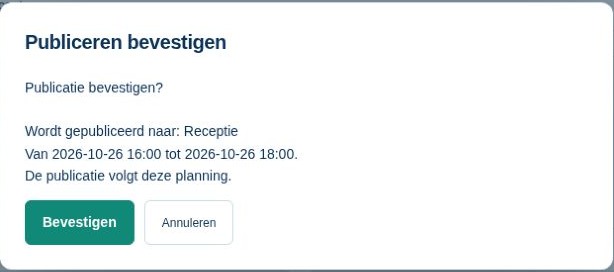
Sluit je het publicatievenster zonder te publiceren? Het eerder opgeslagen scherm-item blijft als concept beschikbaar. Je kunt het later via Publiceren alsnog inplannen.
8. Controleer het resultaat
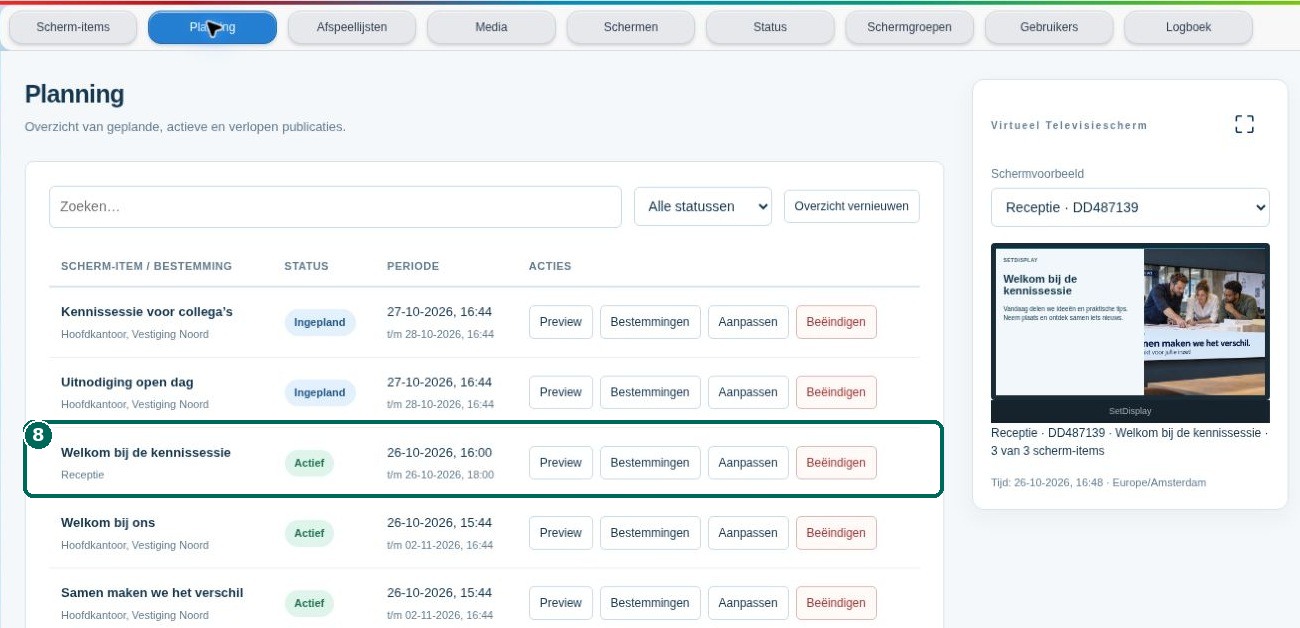
Ga naar Planning en zoek je titel. Controleer de bestemming en de periode.
- Ingepland: de starttijd ligt nog in de toekomst.
- Actief: de publicatieperiode is begonnen en nog niet afgelopen.
- Verlopen: de eindtijd is bereikt of de publicatie is beëindigd.
Kies bij Schermvoorbeeld het scherm Receptie. Als de publicatie actief is, verschijnt je item in de ronde van het Virtueel Televisiescherm. Staan er meerdere items actief, wacht dan tot jouw bericht aan de beurt is. Na de eindtijd stopt de publicatie automatisch; je scherm-item blijft bewaard.
Lukt het nog niet?
De knop Opslaan en publiceren ontbreekt. Je hebt waarschijnlijk geen publicatierecht. Vraag je beheerder om je rol te controleren.
Receptie of een andere bestemming ontbreekt. Controleer met je beheerder of dit scherm binnen je toegewezen bereik valt.
Het item is actief, maar ik zie het niet. Controleer het gekozen scherm, de ronde, eventuele prioriteitscontent en de schermschakeling. Bij een zwartperiode loopt de planning door, terwijl het scherm zwart kan blijven.
Ik zie een melding dat de omgeving is gewijzigd. Er is intussen iets gewijzigd. Controleer je invoer, vernieuw het overzicht en probeer de handeling opnieuw.
Verder met SetDisplay
Gebruik Planning om een publicatie te bekijken of aan te passen. Via Scherm-items → Publicaties vind je de publicaties van één item. Afspeellijsten laat de actieve inhoud en volgorde per scherm zien.
Lees verder bij favoriete templates, planning aanpassen en beëindigen of schermschakelen.