
- Een actief gebruikersaccount
1. Log in
Open het SetDisplay-adres dat je organisatie gebruikt. Vul Gebruiker en Wachtwoord in en klik op INLOGGEN. Gebruik je inlognaam; die kan anders zijn dan je persoonsnaam. Met Toon en Verberg kun je de invoer controleren. Doe dit alleen als anderen niet kunnen meekijken.
Werkt je account niet? Controleer de schrijfwijze en of Caps Lock aanstaat. Vraag je beheerder om hulp als je de toegang kwijt bent. Maak niet zelf een nieuw account aan; je beheerder regelt je rol en schermtoegang.
2. Kies het juiste onderdeel
Na het inloggen zie je het startscherm. De tellers geven het aantal actieve, ingeplande en verlopen publicaties weer. De tabbladen brengen je naar je werkzaamheden.
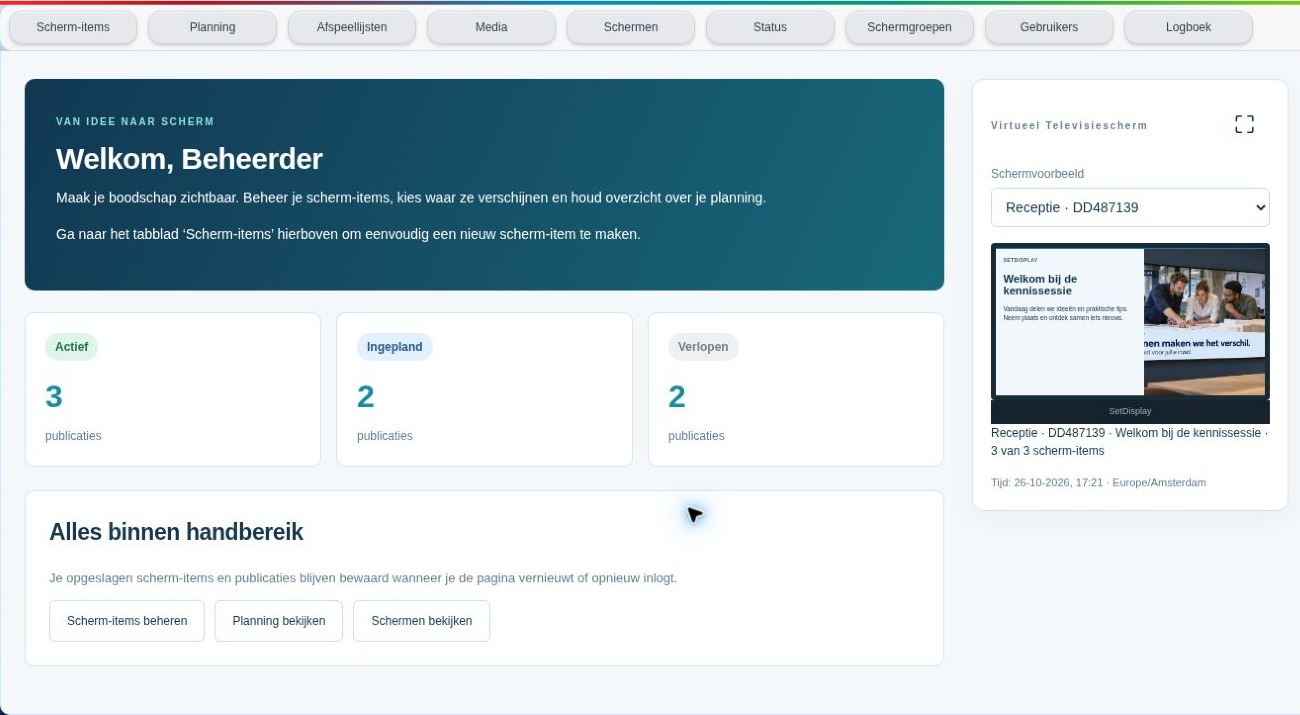
| Onderdeel | Gebruik je voor |
|---|---|
| Scherm-items | Content maken, bewerken en publiceren |
| Planning | Bestemming, periode en publicatiestatus controleren |
| Afspeellijsten | Actieve inhoud en volgorde per scherm |
| Media | Afbeeldingen en korte video’s |
| Schermen en Status | Schermgegevens, voorbeelden en inhoudsstatus |
| Beheeronderdelen | Gebruikers, schermgroepen en logboek, afhankelijk van je rechten |
Je rol bepaalt welke onderdelen je ziet. Je toegewezen bereik bepaalt voor welke schermen je mag werken.
3. Open Help of log uit
Rechtsboven staat Help – jouw naam – Log uit. Via Help open je deze handleiding. Je naam laat zien onder welk account je werkt. Gebruik Log uit om je sessie af te sluiten, zeker op een gedeelde computer.
Sla je wijzigingen op voordat je een editor verlaat. Opgeslagen werk blijft bewaard wanneer je opnieuw inlogt of de browser vernieuwt. Nog niet opgeslagen invoer kan verloren gaan.
Klaar voor je eerste bericht
Ga naar Scherm-items → Nieuw scherm-item. Het artikel hieronder begeleidt je van een template naar een publicatie op het gekozen scherm.