
- Scherm-items bekijken en wijzigen voor dupliceren
- Verwijderrecht voor concepten en verlopen scherm-items
- Toegang tot het betreffende item
1. Dupliceer een actief of ingepland item
Ga naar Scherm-items. Zoek een actief of ingepland item dat je mag bewerken en klik op Dupliceren. Het nieuwe item krijgt dezelfde titel met (kopie) en staat als Concept in het overzicht.
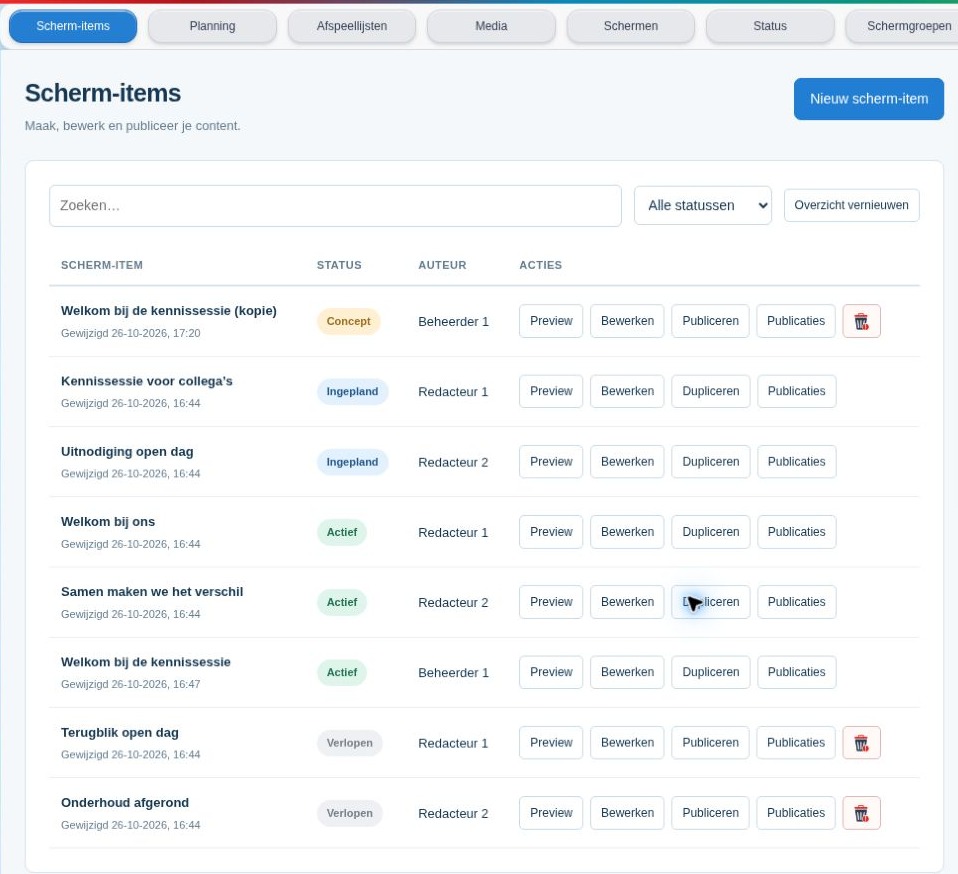
Het origineel en de bestaande planning blijven behouden. Open bij de kopie Bewerken, geef hem een herkenbare titel en pas de inhoud aan. Kies daarna zelf de bestemmingen en periode bij het publiceren. De kopie krijgt niet automatisch de publicaties van het origineel.
2. Verwijder een concept of verlopen item
Controleer dat het item geen actieve of ingeplande publicaties meer heeft. Klik op de prullenbak bij het scherm-item. Lees de bevestiging: het item en zijn bijbehorende verlopen publicatieregels worden verwijderd. Bevestig alleen als je die inhoud niet meer nodig hebt.
Een actief of ingepland item kun je niet rechtstreeks op deze manier verwijderen. Beëindig eerst de betreffende publicaties via Planning of Publicaties, of wacht tot ze verlopen zijn.
Wat blijft behouden?
| Wat verwijder je? | Wat blijft behouden? |
|---|---|
| Scherm-item met verlopen regels | Afbeeldingen en video’s in Media |
| Alleen een verlopen publicatieregel in Planning | Het oorspronkelijke scherm-item en andere publicaties |
| Een vrij mediabestand via Media | De scherm-items zelf; het verwijderde bestand wordt losgekoppeld |
Controleer het resultaat
Zoek de titel opnieuw. Bij dupliceren staan origineel en concept afzonderlijk in het overzicht. Na verwijderen is het gekozen item weg. Verwijderen is definitief; er is in deze bediening geen prullenbak om het item terug te zetten.