
- Scherm-items, planning en previews bekijken
1. Zoek je scherm-item
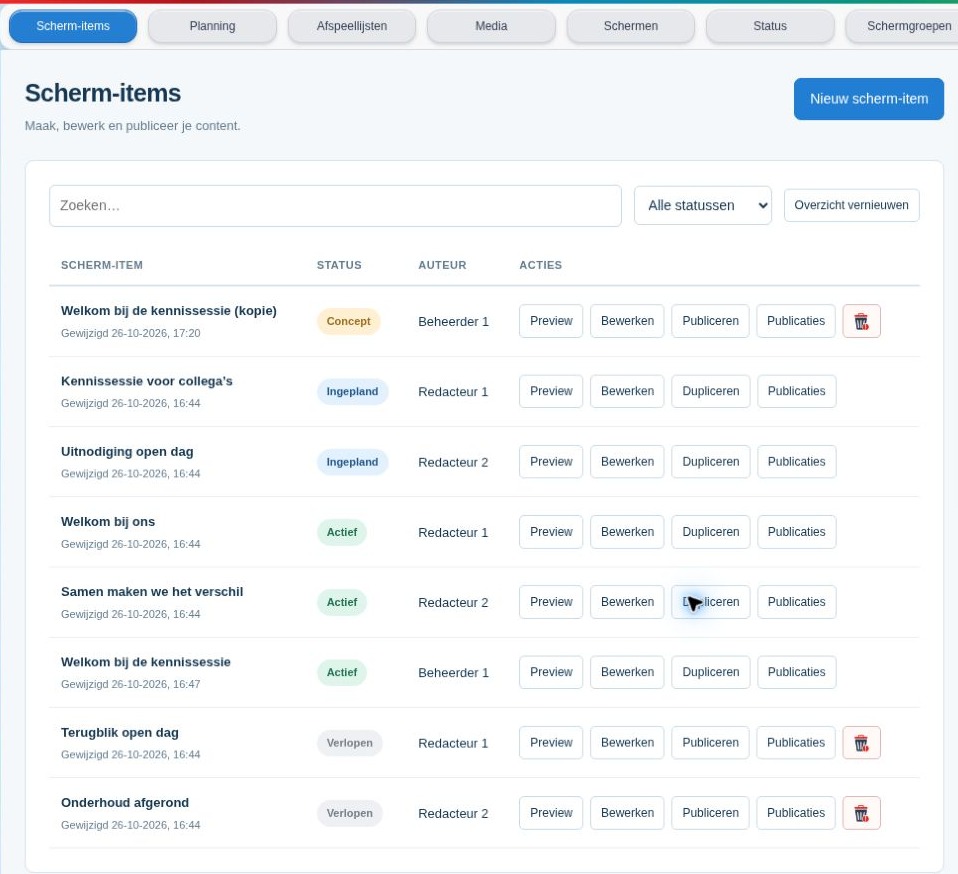
Open Scherm-items. Typ een deel van de titel of tekst in Zoeken…. Gebruik Alle statussen om te filteren op concept, actief, ingepland of verlopen. Klik op Overzicht vernieuwen om het overzicht opnieuw op te halen.
2. Begrijp de status
Een scherm-item is je opgeslagen inhoud. Een publicatie bepaalt waar en wanneer die inhoud wordt getoond. Eén item kan meerdere publicaties hebben en daardoor meerdere statussen tegelijk tonen.
| Status | Betekenis |
|---|---|
| Concept | Opgeslagen, maar nog niet gepubliceerd |
| Ingepland | Er is een publicatie waarvan de starttijd nog moet komen |
| Actief | Er is een lopende publicatieperiode |
| Verlopen | Een publicatie is afgelopen of beëindigd |
Actief betekent niet dat je item op ieder moment zichtbaar is: andere items kunnen in dezelfde ronde staan, prioriteit kan de ronde onderbreken en schermschakeling kan zwart tonen.
3. Kies een actie
Met Preview bekijk je de opgeslagen inhoud. Bewerken opent de editor. Publicaties toont de publicaties die bij dit item horen, met hun eigen bestemmingen en perioden.
Bij een actief of ingepland item zie je, als je mag bewerken, Dupliceren. Voor een concept of verlopen item kan Publiceren zichtbaar zijn. Een prullenbak verschijnt alleen als je verwijderrechten hebt en het item aan de voorwaarden voldoet.
Controleer het resultaat
Open Publicaties bij je item en controleer iedere relevante regel. Daarmee voorkom je dat je de status van één bestemming verwart met die van het hele item.