
- Rollen en rechten beheren
- Toegang tot alle locaties
1. Open een rol
Ga naar Gebruikers → Rollen en rechten. Klik bij een rol op Bekijken / aanpassen, of kies Nieuwe rol. Geef een nieuwe rol een herkenbare Rolnaam.
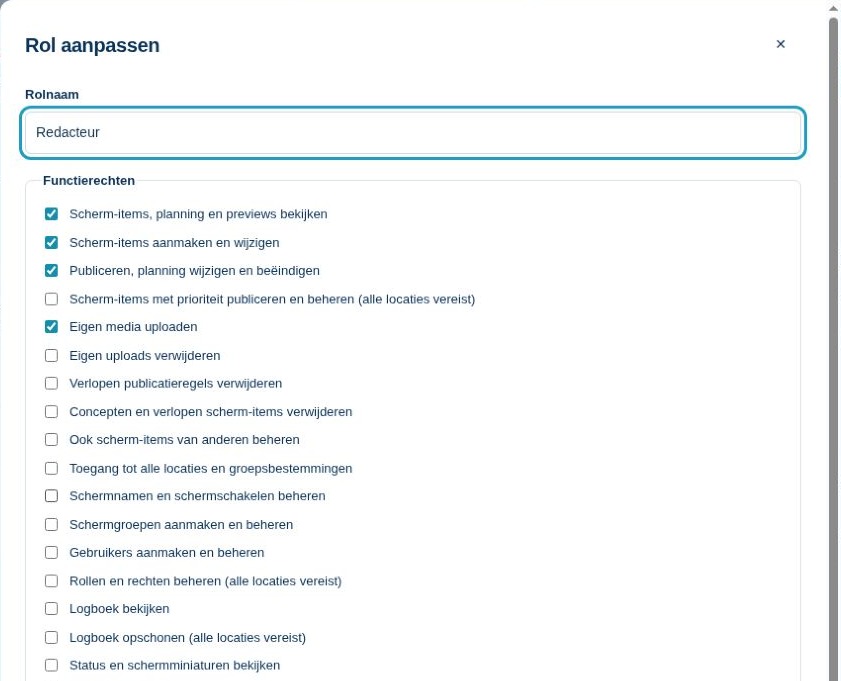
2. Kies de benodigde rechten
| Rechten | Wat ze mogelijk maken |
|---|---|
| Scherm-items, planning en previews bekijken | Content en publicaties bekijken |
| Scherm-items aanmaken en wijzigen | Content maken en bewerken |
| Publiceren, planning wijzigen en beëindigen | Publicaties maken en beheren |
| Eigen media uploaden / Eigen uploads verwijderen | De genoemde bestandsacties uitvoeren |
| Verlopen publicatieregels verwijderen | Alleen verlopen regels uit Planning opruimen |
| Concepten en verlopen scherm-items verwijderen | Content verwijderen wanneer de status dit toestaat |
| Ook scherm-items van anderen beheren | Verder gaan dan alleen eigen content |
| Schermnamen en schermschakelen beheren | Scherminstellingen aanpassen |
| Status en schermminiaturen bekijken | Het statusoverzicht openen |
Rechten voor prioriteit, rollenbeheer en logboek opschonen vereisen daarnaast toegang tot alle locaties. Schermgroepen worden centraal beheerd en vragen eveneens het bijbehorende beheerrecht en toegang tot alle locaties.
3. Combineer rechten met bereik
Een kijkrol kan bijvoorbeeld alleen Scherm-items, planning en previews bekijken krijgen. Ken de gebruiker vervolgens de gewenste groepen, locaties of schermen toe. Voor alleen het statusoverzicht geef je het specifieke statusrecht.
Wil iemand content maken én publiceren, dan zijn bekijken, wijzigen en publiceren nodig. Uploaden en verwijderen zijn aparte rechten. Geef toegang tot alle locaties alleen wanneer de rol dat echt nodig heeft.
4. Bewaar en controleer
Klik op Opslaan. De wijziging geldt meteen voor alle gebruikers met deze rol. Controleer dus vooraf welke accounts deze rol gebruiken. Bekijk daarna bij Gebruikers of de combinatie van rol en schermtoegang overeenkomt met de bedoeling.