
- Logboek bekijken
- Logboek opschonen en toegang tot alle locaties voor verwijderen
1. Open het logboek
Ga naar Logboek. Het overzicht toont Datum, Tijd, Wie en Wat. De nieuwste handelingen staan bovenaan. Datums en tijden gebruiken Europe/Amsterdam.
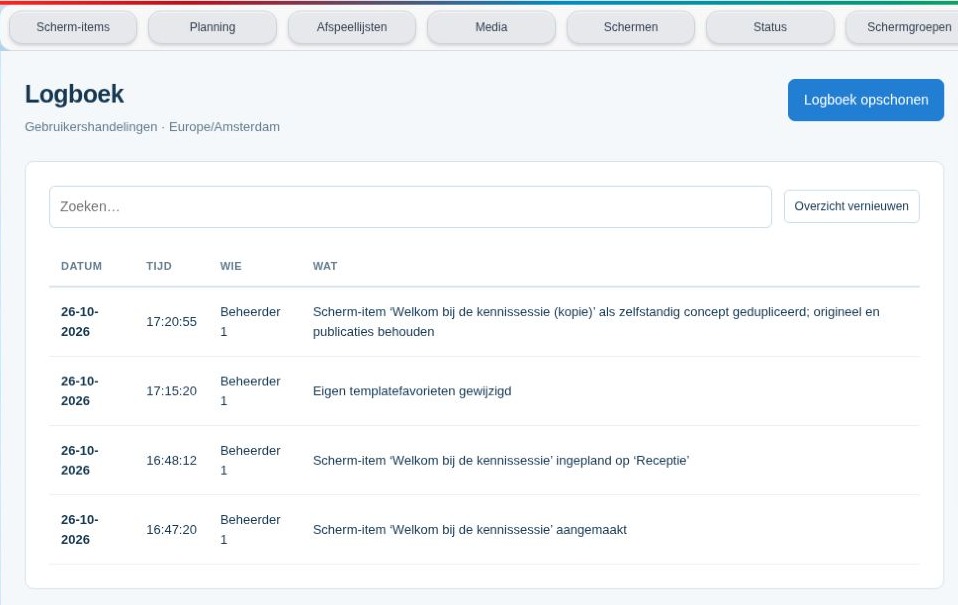
Zoek op een deel van een gebruikersnaam of een handeling. Gebruik Overzicht vernieuwen om de nieuwste gegevens op te halen. Het logboek helpt verklaren wanneer bijvoorbeeld content is aangemaakt, gepubliceerd of een instelling is gewijzigd. Het is geen herstelknop voor eerdere versies.
2. Kies een opschoondatum
Bevoegde beheerders zien Logboek opschonen. Open dit venster en kies Opschonen tot en met. Je kunt vandaag of een eerdere datum kiezen. De samenvatting toont hoeveel logregels onder deze keuze vallen.
De gekozen dag telt volledig mee, in Europe/Amsterdam. Nieuwere regels blijven behouden.
3. Lees de bevestiging
Klik op Logboek opschonen en lees de bevestiging met datum en aantal. Kies Bevestigen om door te gaan of Annuleren om het logboek te behouden.
Opschonen geldt voor het hele logboek, ongeacht je huidige zoekfilter. Alleen zoeken op een gebruiker beperkt de verwijdering dus niet tot die gebruiker. Verwijderde logregels kun je hier niet terugzetten.
Controleer het resultaat
De oudere regels zijn weg; de nieuwere staan er nog. Er blijft een nieuwe logregel met wie de opschoning heeft uitgevoerd en wanneer. Gebruik opschonen alleen volgens de afspraken binnen je organisatie.